Kağıt Besleme Silindirlerini Temizleme
Kağıt besleme silindiri kirlenirse veya kağıt tozu yapışırsa, kağıt düzgün şekilde beslenmeyebilir. Bu durumda kağıt besleme silindirini temizleyin. Temizleme kağıt besleme silindirini aşındıracağından, bu işlemi yalnızca gerekli olduğunda gerçekleştirin.
Aşağıdakileri hazırlamanız gerekir:
Üst besleme için: A4 veya Letter boyutunda üç sayfa düz kağıt
El ile besleme tepsisi için: Tek bir sayfa A4 veya Letter boyutunda düz kağıt
-
GİRİŞ ekranında
 Bakım (Maintenance) öğesini seçin.
 -
Silindir temizleme (Roller Cleaning) öğesini seçin.
-
Evet (Yes) öğesini seçin.
-
Kağıt besleme silindirini temizlemek için kağıt kaynağını seçin (Üst besleme (Top feed) veya Manuel tepsi (Manual tray)).
-
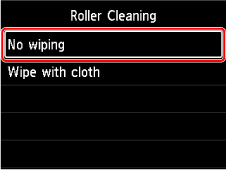
Üst besleme (Top feed) seçiliyse Silmeyin (No wiping) öğesini seçin.
-
Üst besleme (Top feed) seçiliyse üst beslemedeki tüm kağıtları çıkarın ve OK düğmesine basın.
Kağıt besleme silindiri, kağıt olmadan temizlenirken dönecektir.
Silindir kağıt besleyici dönmeyi durdurduğunda, temizleme tamamlanmıştır.
-
Seçtiğiniz kağıt kaynağına A4 veya Letter boyutunda düz kağıt yerleştirmek için mesajı izleyin.
Üst beslemeye üç sayfa kağıt veya el ile besleme tepsisine tek sayfa kağıt yerleştirin.
-
OK öğesini seçin.
Yazıcı temizleme işlemini başlatır. Kağıt çıkarılınca temizleme işlemi tamamlanmış olur.
-
Tamamlanma mesajı göründüğünde OK öğesini seçin.
 Not
Not
-
Silmeyin (No wiping) öğesi ile kağıt besleme silindiri temizlendikten sonra sorun çözülmediyse kağıt besleme silindirini nemli bir bezle silin.
Kağıt Besleme Silindirlerini Nemli Bezle Silme
-
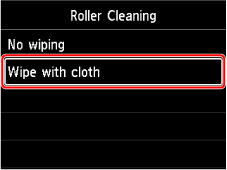
Silindir temizleme (Roller Cleaning) ekranında Bezle silin (Wipe with cloth) seçeneğini seçin.
-
Mesajı kontrol edin ve OK öğesini seçin.
-
Üst beslemede duran kağıtları çıkarın ve OK düğmesine basın.
-
Yazıcı'yı kapatın.
-
Açma (ON) lambasının yanmadığından emin olun ve kağıt besleme silindirini nemli bezle silin.
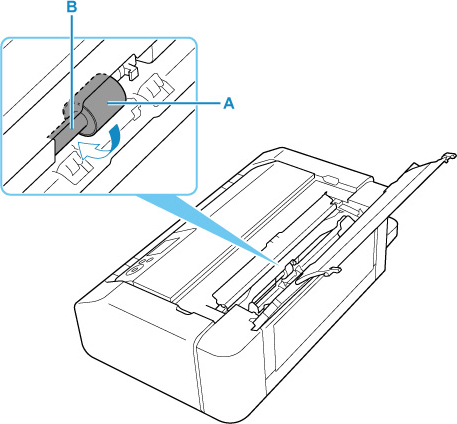
Üst beslemedeki kağıt besleme silindirini (A) nemli bez veya başka malzemelerle silin. Kağıt besleme silindirine parmaklarınızla dokunmayın. Gövdeyi (B) parmaklarınızla çevirirken silin.
 Not
Not-
Gövde dönmüyorsa yazıcıyı kapatıp tekrar açın.
-
-
Nemli bir bezle sildikten sonra yazıcıyı açın.
-
Tekrar kağıt besleme silindiri temizleme (Silmeyin (No wiping)) işlemini gerçekleştirin.
Not
-
Kağıt besleme silindiri temizleme işlemi Bezle silin (Wipe with cloth) öğesiyle gerçekleştirilirken yazıcıya yazdırma verisi gönderildiyse otomatik olarak açılmaya ayarlanmış olsa bile otomatik güç açık seçeneği devre dışı bırakılır.
Bu durumda yazıcıyı yeniden otomatik olarak açılacak şekilde ayarlayın.
Kağıt besleme silindiri temizlendikten sonra sorun çözülmezse onarım talebinde bulunmak için size en yakın Canon servis merkezine başvurun.
